Photoscape, Tutorial 3: Mehrere Fotos gleichzeitig bearbeiten

Von Wolfgang Harbauer am 19 November, 2008

Hobbyfotografen stehen oft vor einem Problem, wenn sie ihre Schnappschüsse per E-Mail versenden wollen: Die Originalfotos sind zu groß, der E-Mail-Versand dauert ewig und das virtuelle Postfach des Empfängers läuft voll.

Die beste Lösung dafür ist, die Fotos vorher zu verkleinern - bei einer langen Fotoserie allerdings ein ziemlicher Aufwand.

Das Zauberwort heißt hier Stapelverarbeitung. In unserem dritten Photoscape-Tutorial erklären wir, wie man mit der Freeware mehrere Fotos auf einmal herunterrechnet.

Und nicht nur das: Mit der Stapelverarbeitung von Photoscape wendet man mit nur einem Klick einen Filter auf ganze Bilderreihen an oder legt einen Rahmen um die Fotos.

Zunächst wählen wir über das Photoscape-Menü die Stapelverarbeitung aus.

Anschließend zieht man alle benötigten Fotos von der Explorer-Ansicht auf die Photoscape-Oberfläche.
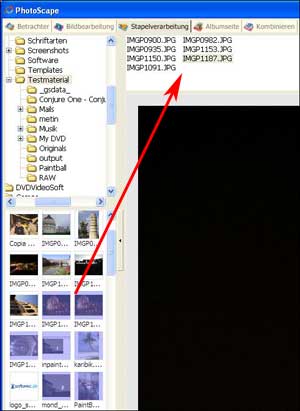
Sind alle Bilder importiert, widmen wir uns der Optionsleiste auf der rechten Seite. Hier bietet Photoscape zahlreiche Werkzeuge für die Fotobearbeitung. Um die Maße des Bildes zu ändern, greift die Software dem Fotografen mit zahlreichen vordefinierten Maßeinheiten unter die Arme. Verschiedene Rahmen wählt man aus dem oberen Menü aus.

Ist man mit Größe und Rahmen fertig, sollte man auch jeden Fall einen Blick auf die Filter werfen - erreichbar über den kleinen oberen Tab. Hier kann man mit Kontrast und Farben herumspielen oder die Bilder mit einem der Photoscape-Effekte komplett verändern. Das jeweilige Ergebnis zeigt das Programm in einer Vorschau.

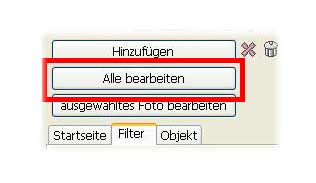
Ist man mit seiner Arbeit zufrieden, gibt man den Befehl zur Stapelverarbeitung über die Option Alle bearbeiten.
In einem Dialogfeld gibt man nun noch den Speicherort der umgewandelten Fotos an. Wichtig zu wissen: Photoscape überschreibt die Originalfotos natürlich nicht. Außerdem passt man das Bildformat an (JPEG, PNG, BMP oder GIF) und ändert die Ausgabequalität. Nach einem Klick auf Speichern wandelt Photoscape die Schnappschüsse auf einen Schlag um.
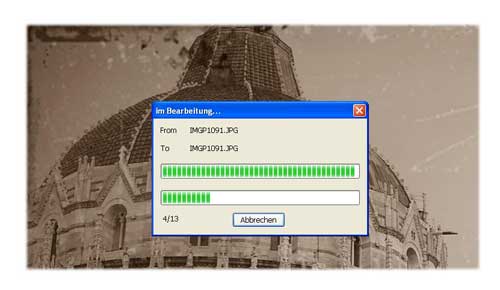
Fertig ist die Stapelverarbeitung. Die neuen Bilder findet man nach der Konvertierung im angegebenen Ordner wieder. Eine allgemeine Anleitung für Photoscape findet sich hier, wer wissen will, wie man mit der kostenlosen Software ganz einfach animierte GIFs erstellt, sollte einmal hier weiterlesen.
Leser-Kommentare

  • Christina Christina

    Also das hab ich verstanden aber ich hätte da noch eine Frage die man mier noch nicht beantwortet hat. Wie kann ich mehrere Bilder zusammen schneiden also z.B. ich habe ein großes Bild dann auf dem großen Bild oben links noch ein kleines Bild und auf dem großen Bild unten nochmal ein anderes Bild quer. Wie mach ich das denn? :( gruß chrissi

    • Geschrieben am 29 Jul 2010
  • türk.ii.sh__deluxX türk.ii.sh__d<br />eluxX

    meine frage lautet so ähnlich !! viele meiner freunde haben auch photoscape und bearbeiten die bilder irgendwie so wie ich es nicht hinkrig. ich möchte mehrere bilder nebeneinander haben, bekomm es aber i-wie nicht hin !! :| liebe grüße

    • Geschrieben am 13 Sep 2010
  • Wolfgang Harbauer Wolfgang Harb<br />auer

    Das geht mit der Funktion "Albumseite". Dort bietet Fotoscape mehrere Designvorlagen, mit denen man mehrere Bilder miteinander zu einer Collage kombinieren kann.

    • Geschrieben am 13 Sep 2010
  • Andrea Andrea

    Hallo, ich habe ein kleines Problem. Seit kurzer Zeit benutze ich auch das Photo Scape Programm. Nun möchte ich eine Person aus einem Foto, aber ohne Hintergrund, ausschneiden und zu einem anderen Foto mit einem anderen Hintergrund hinzufügen. Geht das mit diesem Programm. Könnte mir bitte jemand helfen. Vielen Dank und viele Grüße

    • Geschrieben am 19 Okt 2010
  • Natalia Natalia

    Nein das geht mit diesem Programm nicht , versuch es doch mal mit gimp, ich hab es auch und damit geht es sehr gut.

    • Geschrieben am 17 Dez 2010
  • Romy Romy

    Hallo. Ich habe auch eine Frage. Kann man bei Photoscape bei einem Bild die Farben verändern? Wenn ja, wie?

    • Geschrieben am 29 Dez 2010
  • nessa nessa

    jaa das kann mann unter BILDERBEARBEITUNG unten in der liste (unter dem bild) gibt es die option: HELLIGKEIT,FARBE. dort findetman dann zb den FARBTON drauf drücken und los legen =)

    • Geschrieben am 07 Jan 2011
  • Lena Lena

    hallo, ich möchte ein bild in schwarz/weiß machen, bei dem ein Gegenstand farbig bleibt. Wie mache ich das?

    • Geschrieben am 05 Apr 2011
  • Birgit Birgit

    Hallo, ich habe Photoscape neu entdeckt und bin begeistert. Ich muss Bilder regelmässig in einem Portal einstellen, die alle die gleiche Grösse benötigen (max.): 450 pixel breit (Der Mittelwert scheint in der Liste zu fehlen - ginge das manuell?) und Kilobyte-mässig sind nur 45 kB erlaubt. Wie kann ich die kB individuell anpassen? Ich hoffe so sehr, dass es mit diesem Programm geht......

    Danke für Hinweise.

    • Geschrieben am 21 Nov 2011
  • Anna Anna

    hallo ich hab mal ne Frage. ich hab seit kurzem photoscape und würde gern die augenfarbe ändern.. Wie geht Das.??

    lg

    • Geschrieben am 30 Nov 2011
  • tantio tantio

    Hallo.Wie kann man die Bilder denn hier machn.Wo muss man rauf und so.Bitte berantwortet das.

    • Geschrieben am 07 Jan 2012
  • Einen Kommentar schreiben

Softonic bei Facebook