 Die Video-Plattform YouTube hat das Internet revolutioniert. Das Netz ist heutzutage ohne Videos kaum noch vorstellbar. Wer Web-Videos gerne auf die Festplatte herunterlädt, um die Clips offline anzusehen, muss zu speziellen Programmen greifen. Ein ganz besonders einfacher Helfer ist Free YouTube Download. Mit wenigen Klicks holt man sich mit dem kostenlosen Programm YouTube-Videos auf den Rechner. OnSoftware erklärt, wie das geht.
Nach dem Start von Free YouTube Download öffnet sich das einzige Programmfenster der Software. Im oberen Bereich muss man nun die entsprechenden Video-URLs von Youtube eintragen.

Dazu öffnet man die YouTube-Seite, sucht das gewünschte Video und kopiert die Adresse im Browser.
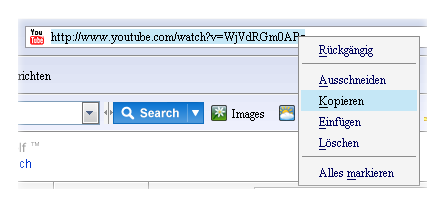
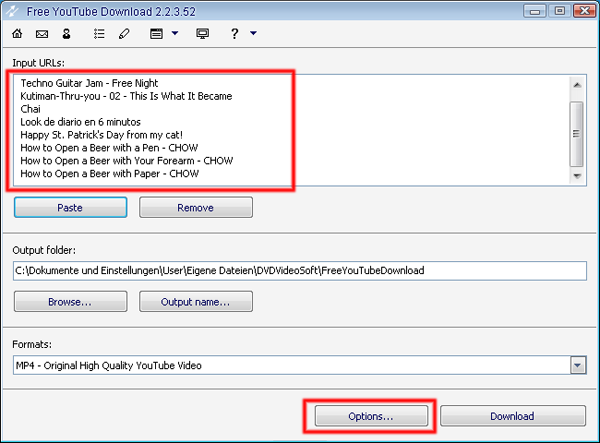
Anschließend klickt man in dem Programmfenster von Free YouTube Download auf Paste. Die Software überprüft den Link und fügt den Videotitel in die Liste ein.

Diesen Vorgang kann man beliebig oft wiederholen, um mehrere Clips auf einmal herunterzuladen.
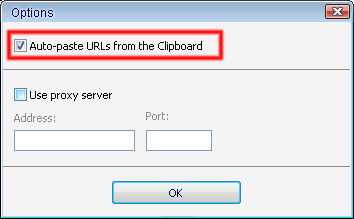
Tipp: Aktiviert man unter Options das Feld Auto-paste URLs from the Clipboard fügt die Software jede kopierte URL automatisch sofort in die Download-Liste ein. So stellt man sich seine Video-Liste noch schneller zusammen.
Hat man die Liste fertig, legt man den Speicherort der Videos auf dem Rechner fest. Optional ändert man noch den Standardnamen über die Option Output name.

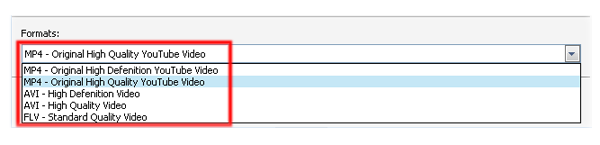
Jetzt muss man nur noch das Ausgabeformat definieren. Free YouTube Download bringt die Filme als MP4 oder AVI in wahlweise in hoher als auch normaler Qualität auf die Festplatte. Alternativ lädt man sich die Videos im Originalformat FLV herunter. Per Klick auf Download holt man sich die Filme auf den Rechner.
Hier kann man sich dieses Tutorial als Video ansehen.
Tutorial: Internetvideos als MP3 – Free YouTube to MP3 Converter