Eines der großen Zauberwörter in Windows 7 heißt Personalisierung. Nutzer des neuen Betriebssystems aus Redmond können viele Bereiche des PCs den eigenen Bedürfnissen und Vorlieben anpassen – so auch das Aussehen und Verhalten der grafischen Benutzeroberfläche mit so genannten Themes (“Themen”). Diese Designs bestehen aus einem Paket von Bildern und Einstellungen und hüllen Windows 7 sozusagen in ein Kleid der eigenen Wahl. Microsoft liefert einige dieser Themes von Haus aus mit. Mit wenigen Schritten legt man aber auch selbst ein originelles Design für den PC an. OnSoftware zeigt, wie’s geht.
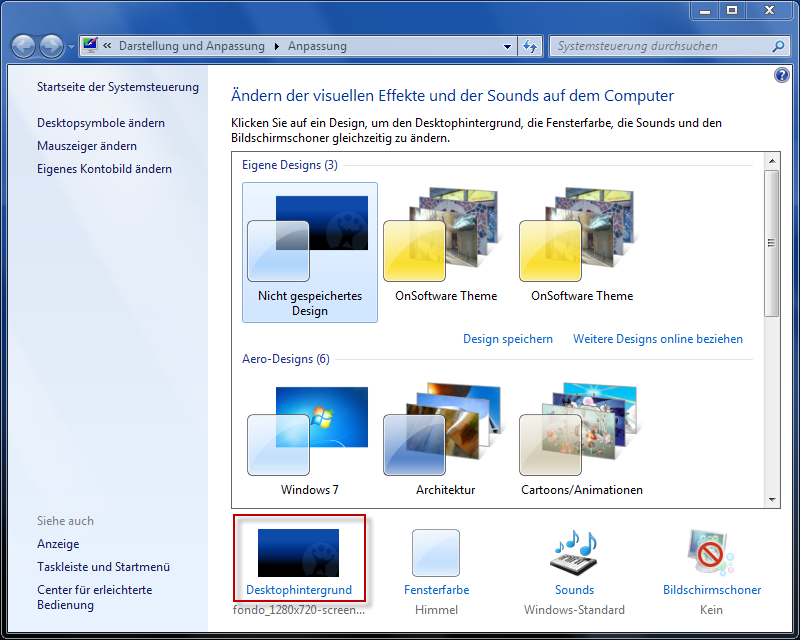
- Auf dem Desktop klickt man zunächst mit der rechten Maustaste auf Anpassen. Nun wählt man per Doppelklick das Symbol Desktophintergrund aus.
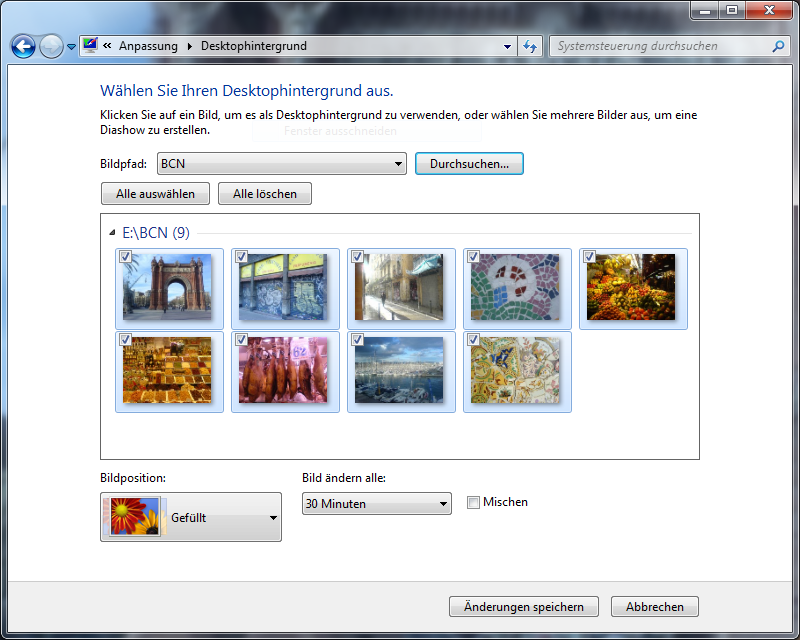
- Über Durchsuchen durchforstet man den PC nach persönlichen Bildern und klickt das Häkchen bei unerwünschten Fotos weg. Es empfiehlt sich, aufgrund der Beschaffenheit des Bildschirms nur Bilder im Querformat zu nehmen. Auf Wunsch legt man die Bildposition fest, stellt den Rhythmus für den Bildaustausch ein und aktiviert Mischen für eine zufällige Sortierung der Bilder. Danach speichert man die Änderungen.
- Unter Fensterfarbe legt man nun Farbe und Transparenzgrad der Programmfenster fest. Unter Sounds weist man bestimmten Aktionen von Windows persönliche Klänge im WMV-Format zu. Unter dem Symbol Bildschirmschoner sucht man einen Screensaver der eigenen Wahl aus.
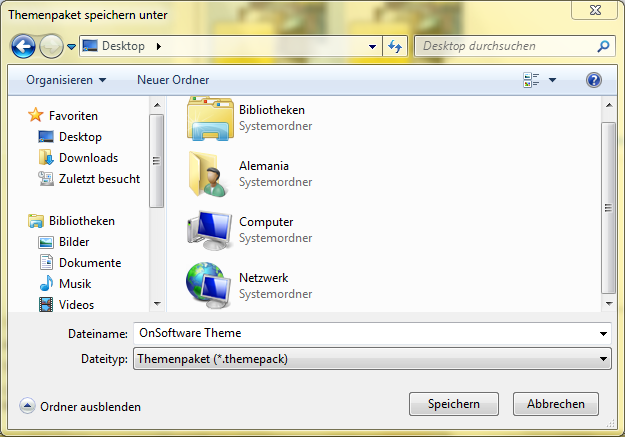
- Unter Nicht gespeichertes Design klickt man per rechter Maustaste Design für die Freigabe speichern aus und gibt den Speicherort an. Das Theme wird als Datei des Formats THEMEPACK abgelegt.